Menü

Dein Warenkorb ist leer
Weiter shoppenDie Stille vor dem Instinkt.
Mitglieder des Rudels kommen schneller voran.
🐺 Dem Rudel beitretenBereits Mitglied? Einloggen
Mitglieder des Rudels kommen schneller voran.
🐺 Dem Rudel beitretenBereits Mitglied? Einloggen

Verfügbarkeit: Auf Lager
Verfügbarkeit für Abholungen konnte nicht geladen werden


AKKO-Modell: MonsGeek FUN60
Anwendung: Desktop,Laptop,Tablet
Achskörpermarke: AKKO
Art der Hintergrundbeleuchtung: MEHRFARBIG
Akku: 3000 mAh (nur für ABS-Tri-Mode-Version);4000 mAh (nur für Aluminium-Tri-Mode-Version))
Akku enthalten: Nein
Markenname: AKKO
Gehäusefarbe: Schwarz/Weiß
Gehäusematerial: ABS(FUN60/FUN60 PRO/FUN60 MAX)/Aluminium(FUN60 ULTRA)
Zertifizierung: CE,weee
Choice: ja
Konnektivität: Nur USB-C kabelgebunden / Tri-Mode
Full-Size-Tastatur: Nein
Besonders besorgniserregender Stoff: Keine
Schnittstellentyp: USB,Bluetooth,Bluetooth / USB
Hauptmerkmal: Individuelle Auslösung/Mod-Tap/Umschalttaste/Dynamischer Tastenanschlag/Tastenneubelegung/SOCD
Tastaturstandard: 61 Tasten
Tastenkappenmaterial: PBT-Kunststoff
Tastenkappenbedruckung: Double-Shot
LED: ARGB(FUN60 PRO/FUN60 MAX/FUN60 ULTRA)
Sprache: Englisch
Kreuzkompatibilität mit magnetischen Schaltern: Ja (außer FUN60 Basic Version)
Mechanische Schalter unterstützt: nur für TMR-Version
Modell: MonsGeek FUN60/FUN60 PRO/FUN60 MAX/FUN60 ULTRA mechanische Tastatur mit magnetischen Schaltern
Montage: Tray-Mount
Betriebsart: Mechanisch
Herkunft: Festlandchina
Lieferumfang: Ja
Platte: Aluminium
RT Stabilizer: JA
Software: MonsGeek Driver & webbasierter Treiber
Stabilisator: Vorgeschmierter, platinenmontierter Stabilisator
Stil: Standard
Typ: Kabelgebunden
Handballenauflage: Nein
Bestellhinweise: Kabelgebunden: nur kabelgebundene Verbindung.
Tri-Mode: Unterstützt kabelgebundene, 2,4-GHz-Funk- und Bluetooth-Funkverbindungsmodi.
Für drahtlose Konnektivität bestellen Sie bitte die Tri-Mode-Version. Vielen Dank für Ihre Mitwirkung.

Es ist Zeit, revolutionär zu sein und etwas anderes zu schaffen.
Highlights:
✔️ Kreuzkompatibel mit führenden magnetischen Schaltern (außer Fun60 Basic Version)
✔️ Hot-Swap-fähig mit mechanischen 5-Pin-Schaltern (MagMech-kompatibel, nur TMR-Version)
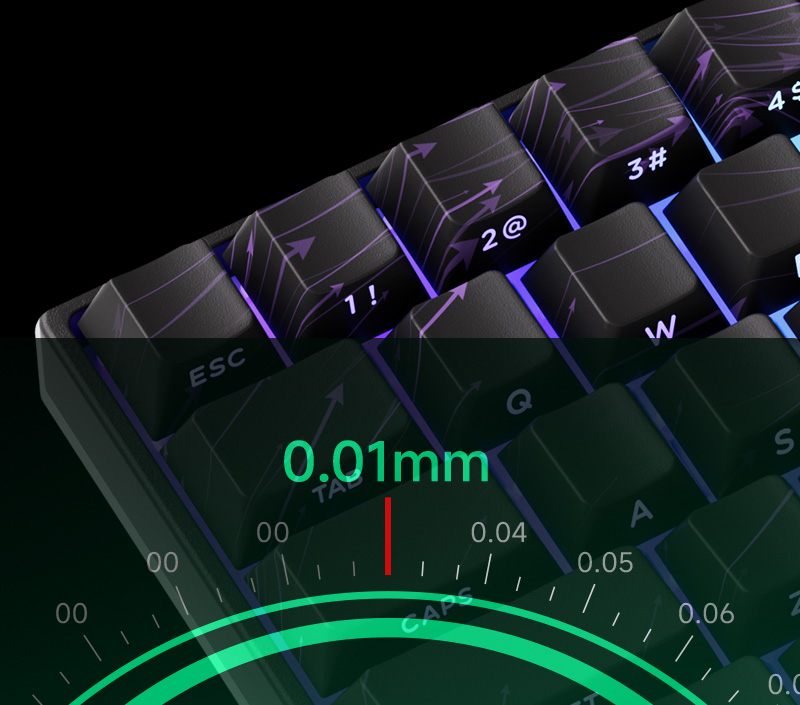
✔️ 0,01 mm RT für überlegenes Gaming
Hinweis:
Kabelmodus: unterstützt ausschließlich eine kabelgebundene USB Type-C-Verbindung
Tri-Mode: unterstützt kabelgebundene USB Type-C-Verbindung, 2,4-GHz- und Bluetooth-Funkverbindung
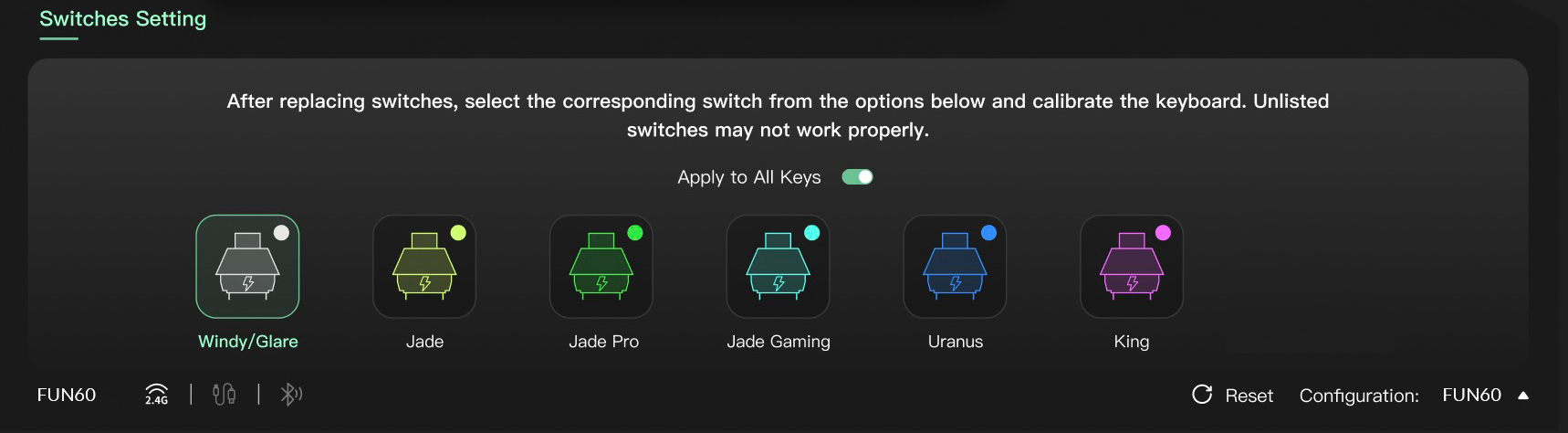
Die FUN60-Serie (außer FUN60 Basic Version) bietet Kreuzkompatibilität mit 5 magnetischen Schaltern von Drittanbietern. Nutzer können den entsprechenden Schalter aus der Liste im MonsGeek Driver auswählen und die Tastatur nach dem Austausch einfach kalibrieren. Sie können diese auch gleichzeitig auf verschiedenen Tasten kombinieren.
Die FUN60ULTRA TMR-Version unterstützt auch mechanische Schalter.
Haftungsausschluss: Hochpräzise Schalter erfordern eine Feinabstimmung und Tests mit der Tastatur. Die aufgeführten Schalter liefern garantiert eine Präzision von 0,01 mm. Andere Schalter können funktionieren, erreichen jedoch möglicherweise nicht die angegebene Genauigkeit.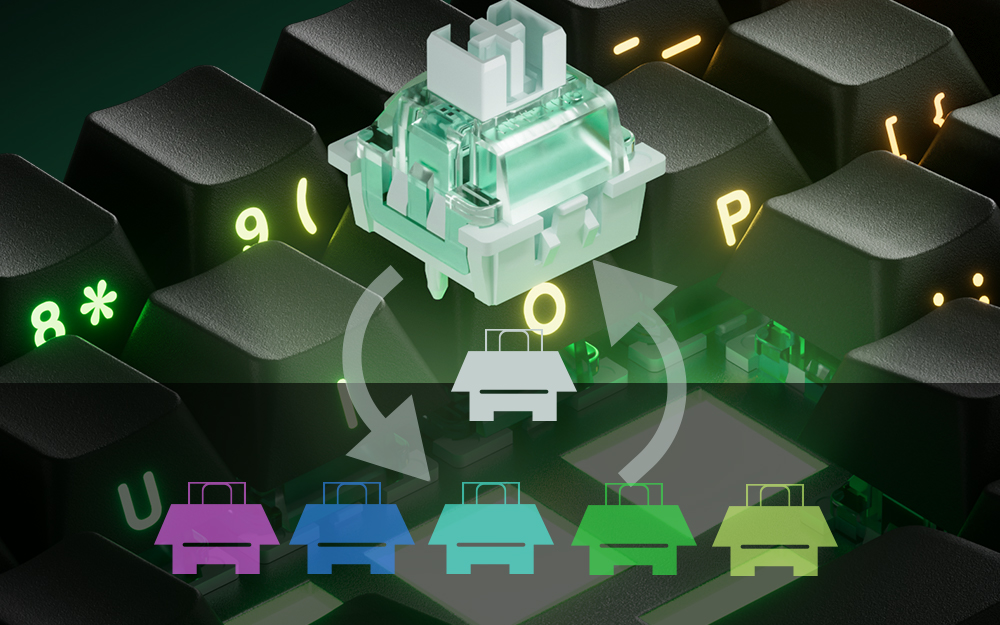
|
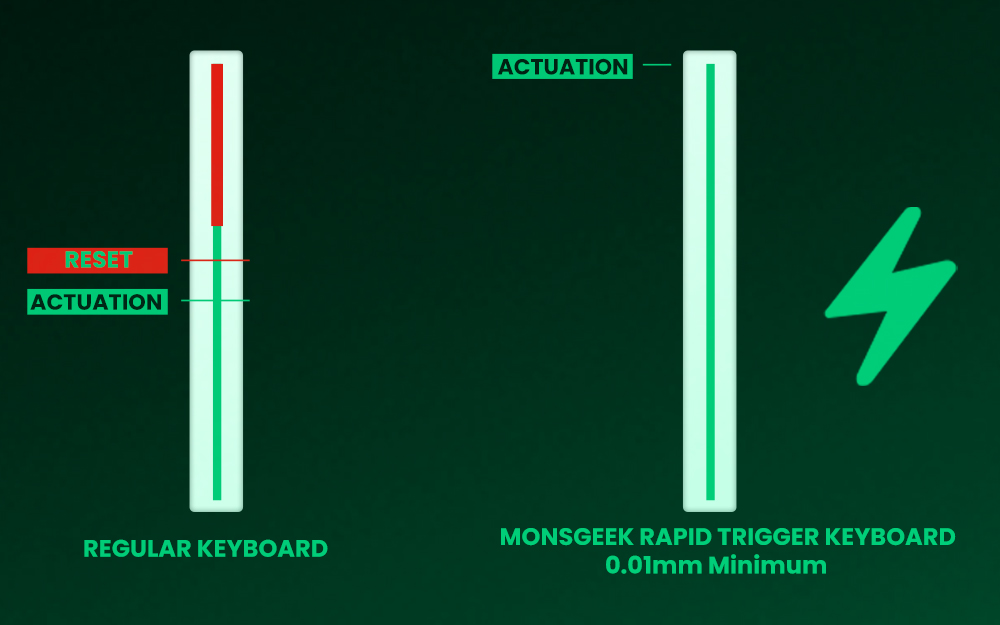
RT0.01mm Erreichen Sie einen ultra-präzisen 0.01mm Rapid Trigger und einen einstellbaren Auslöseweg in 0.01mm-Schritten. Dadurch können Nutzer ihr Tipp- oder Gaming-Erlebnis feinabstimmen und so eine optimale Auslösung für schnellere Reaktionszeiten mit verbesserter Präzision, ideal für kompetitives Gaming. |
|
|
ARM Cortex-M4-CPU Die leistungsstarke CPU bietet erhöhte Rechenleistung bei niedrigem Energieverbrauch. Er verfügt über eine automatische Kalibrierung zwischen -20°C und 80°C und gewährleistet so schnellere Leistung und längere Akkulaufzeit (nur bei kabellosen Modellen). |
|
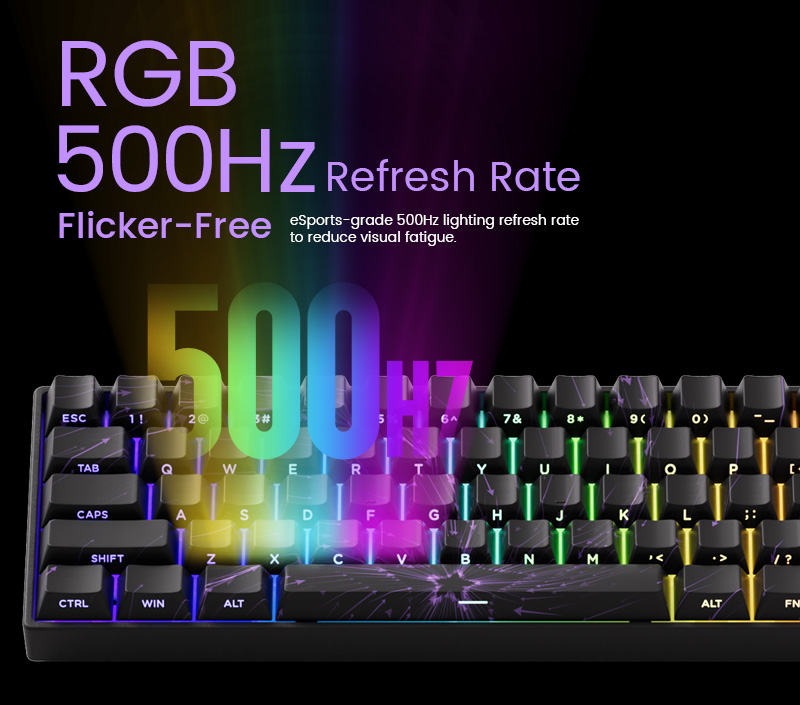
ARGB mit einer Bildwiederholrate von 500Hz Die FUN60-Serie verfügt über ARGB(adressierbares RGB) mit einzeln gesteuerte LEDs für eine gleichmäßige, flackerfreie Beleuchtung. Mit Alpha-Kanal- Integration und einer Bildwiederholrate von 500Hz bietet sie sattere dynamische Effekte und reduziert visuelle Ermüdung – perfekt für Gaming und ästhetische Builds. |
|
|
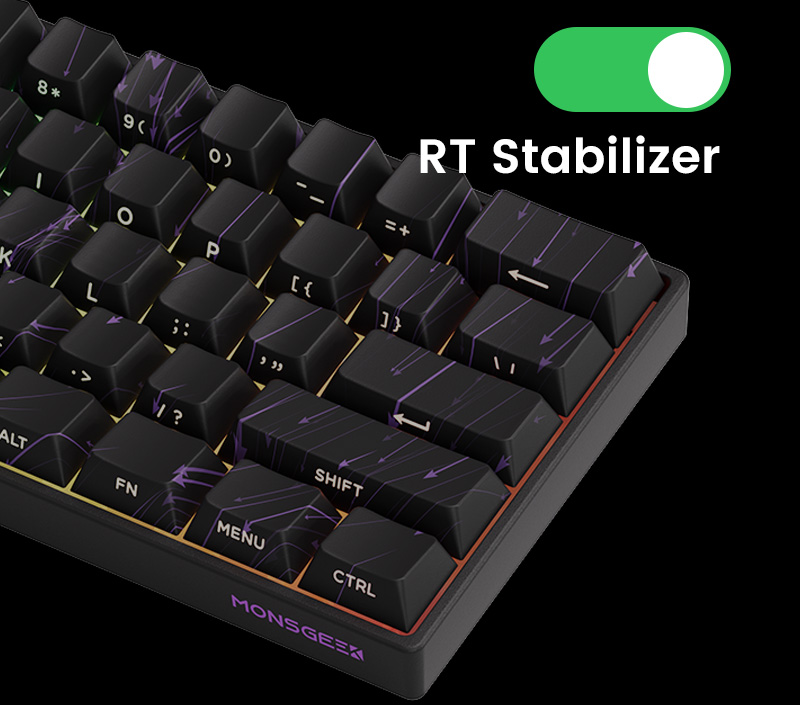
RT Stabilizer Dieser „RT Stabilizer“-Modus ist besonders nützlich, wenn eine Rapid-Trigger-Präzision von 0.01mm eingestellt ist, da Tastaturen mit Magnetschaltern durch leichte Handzittern unbeabsichtigte Eingaben oder Verbindungsabbrüche verursachen können, was das gesamte Gaming-Erlebnis beeinträchtigen kann. Er kann über den MonsGeek Driver mit 4 verschiedenen Filterstufen aktiviert werden. |
|
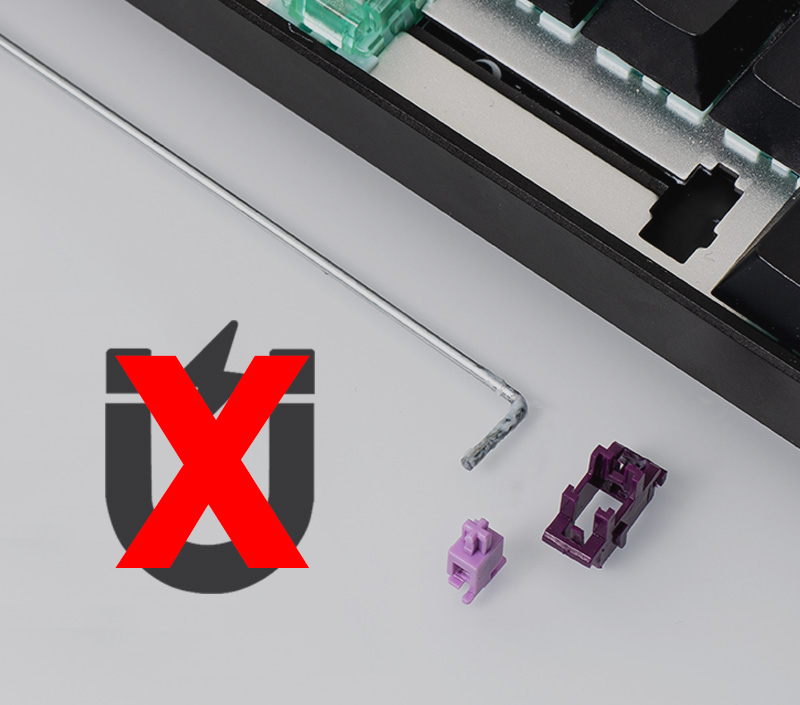
Entmagnetisierter Stabilisator Im Vergleich zu herkömmlichen Stabilisatoren mechanischer Tastaturen ist der Stabilisatordraht der FUN60 entmagnetisiert. Das reduziert magnetische Störungen, verbessert die Auslösegenauigkeit, optimiert das Tippgefühl und erhöht die langfristige Stabilität – entscheidend für präzise und konstante Leistung bei Tastaturen mit Magnetschaltern. |
|
|
Universelle 8K-Abfragerate Mit einer Abfragerate von 8000Hz für alle Tasten im kabelgebundenen oder 2.4Gwireless Modi profitieren Sie von ultraschnellen Reaktionszeiten sowie flüssigeren, präziseren Eingaben – perfekt für Gaming und leistungsintensive Aufgaben. |
|
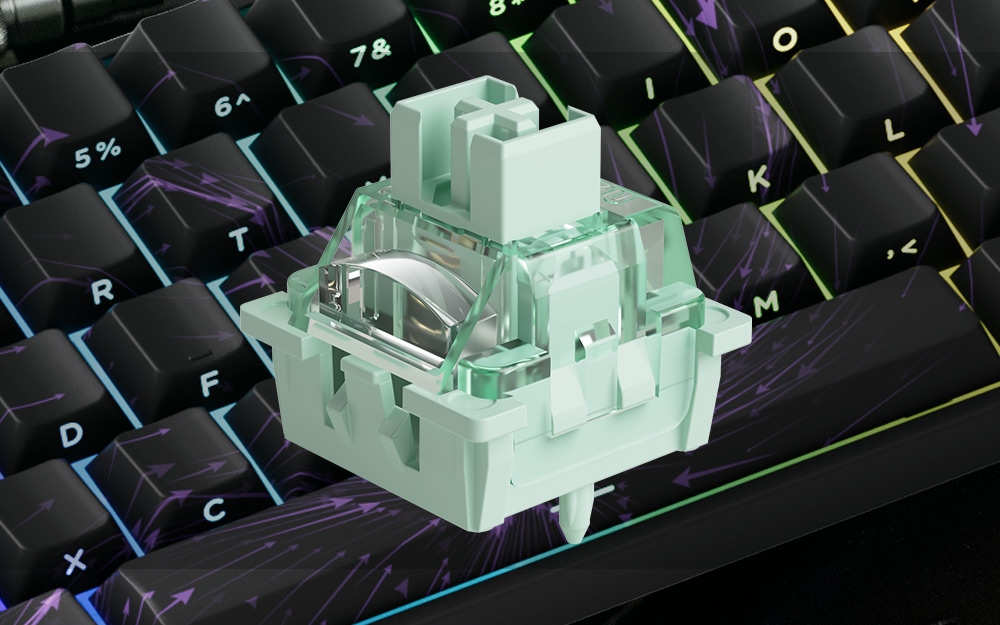
Akko Windy Magnetschalter(ohne LED-Diffusor) Akko Glare Magnetschalter(mit LED-Diffusor) Diese Schalter verfügen über zusätzliche Pins zur Stabilisierung, umgekehrte Polarität und geschlossenem Boden für ein besseres Klangprofil. Gesamthub: 3.4mm Betätigungskraft: 25gf min. Betätigungskraft bei 2.0mm Hub: 40±5gf Endkraft: 48gf max. Anfänglicher magnetischer Fluss: 95+15GS (PcB1.6mm) Magnetischer Fluss unten:589+50GS (PcB1.6mm) Oberteil/Schaft/Unterteil: PC/POM/PC |
|
TMR hebt Präzision auf ein neues Niveau. Nutzer können Magnetschalter und beliebige 5-polige mechanische Schalter frei kombinieren – wie nie zuvor!

Stellen Sie sich vor, nur WASD- / Pfeiltasten wären mit Magnetschaltern ausgestattet, während der Rest für ein klassisches mechanisches Tippgefühl mechanisch bleibt. Ein Traum!
 Klassische Funktionen
|
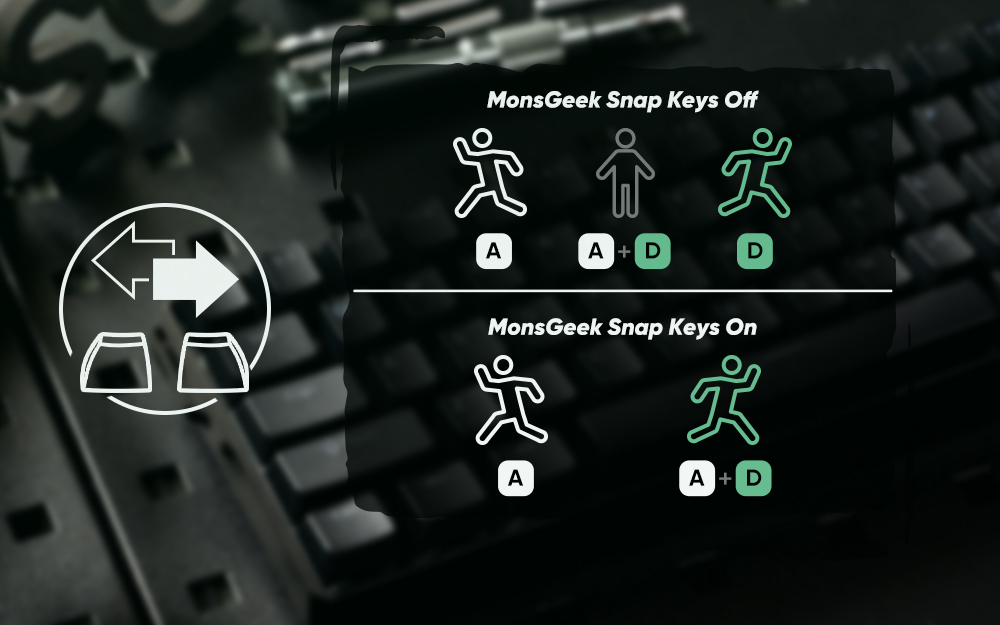
Snap Key Snap Key ist MonsGeeks Umsetzung von SOCD, die priorisiert den zuletzt gedrückten Tastendruck für schnelle Richtungswechsel Wechsel, ohne vorherige Eingaben loszulassen. Dies gewährleistet flüssige und reaktionsschnelle Steuerung, insbesondere in FPS-Spielen, bei denen schnelle Reaktionen und präzise Bewegungen entscheidend sind. |
|
|
Einstellbarer Auslöseweg Diese Magnetschalter ermöglichen es Nutzern, jede Taste individuell anzupassen Auslösepunkt von 0,1 mm bis 3,4 mm, was unterschiedliche bietet verschiedene Arten des Drückens für Gaming oder Tippen. |
|
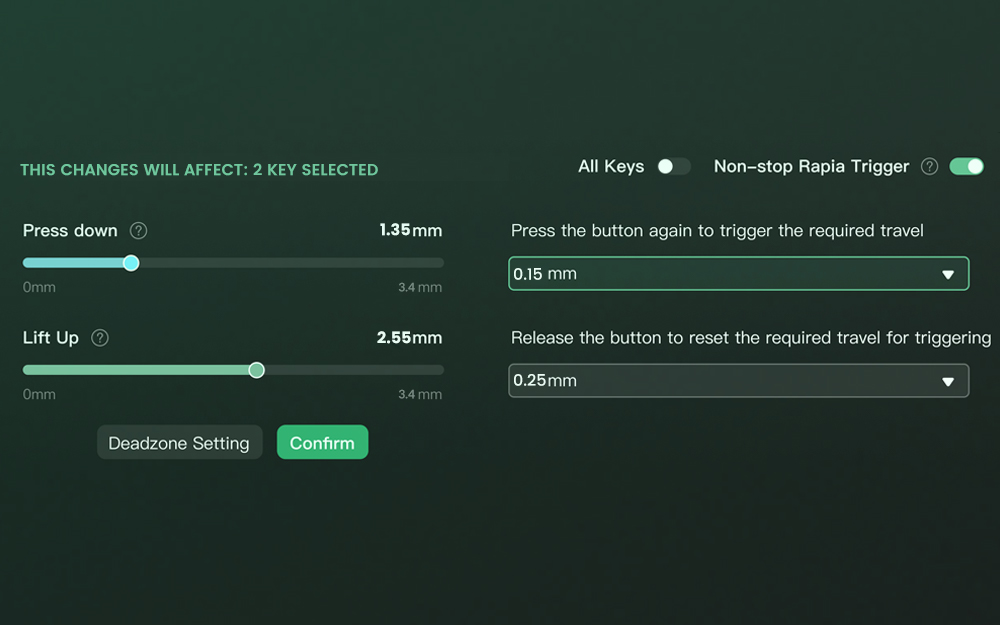
Rapid Trigger (RT) Rapid Trigger verändert dynamisch die Auslöse- und Deaktivierungspunkte. Über den MonsGeek Driver können Nutzer Anpassungsmodi „All Buttons“ oder „Per Button“ wählen, sowie sowie „Non-stop Rapid Trigger“ für eine nahezu sofortige Tasten- Reaktion. Dies verschafft FPS-Gamern einen Wettbewerbsvorteil in schnelles Gameplay. Wenn Gamer beispielsweise RT aktivieren, können sie „Counter-Strafe“ in VALORANT-Spielen. |
|
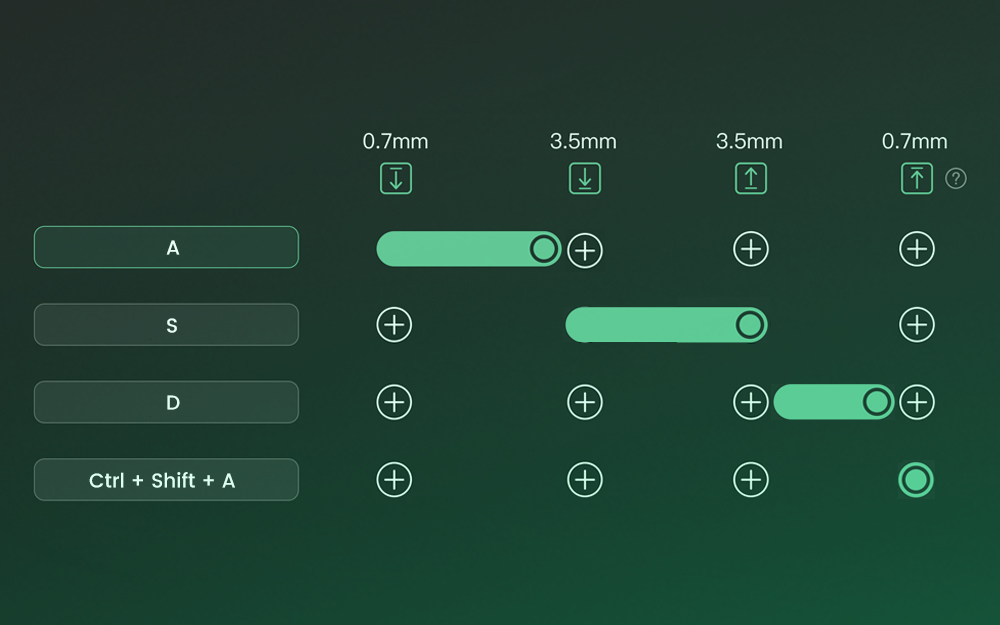
Dynamic Keystrokes (DKS) Das Drücken einer Taste kann vier verschiedene Tastenoperationen auslösen. Je nach Stärke Ihres Tastendrucks: Ein leichter Druck löst Aktion 1, ein tieferer Druck aktiviert Aktion 2, und das Loslassen die Taste unterstützt außerdem eine zweistufige Tasteneinstellung. |
|
|
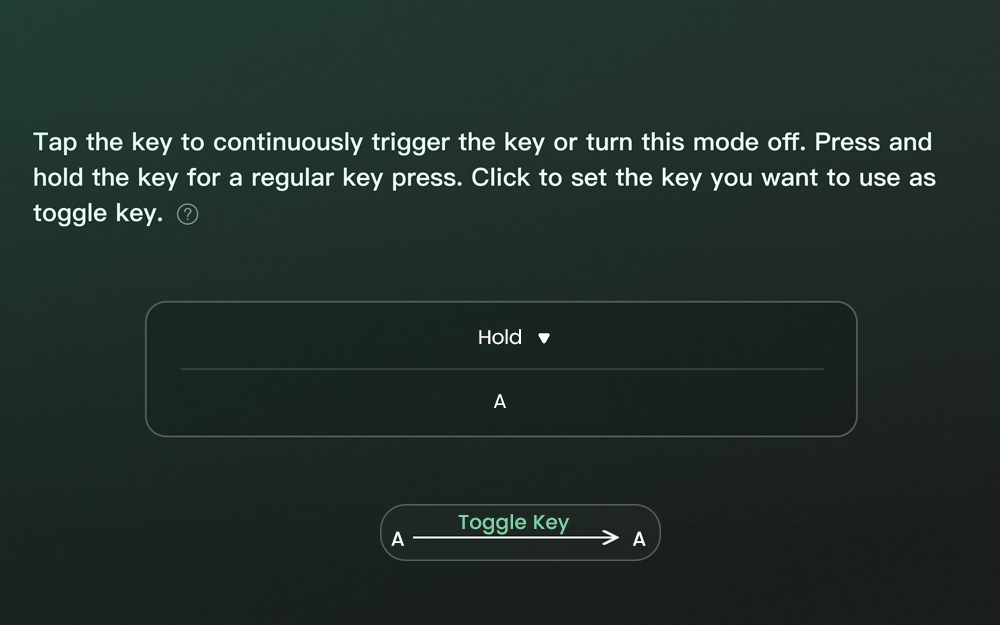
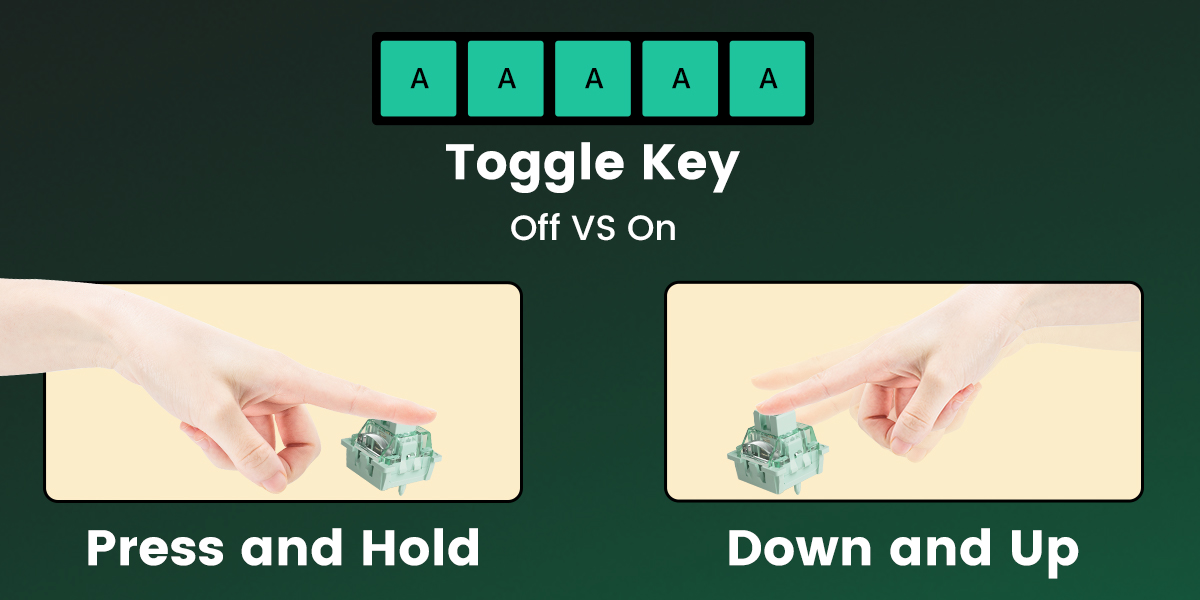
Toggle Key (TGL) TGL, oder Toggle Key, verwandelt eine Taste in einen Umschalter. Wenn Wenn Sie diesen Schalter drücken, können Sie eines von zwei Szenarien aktivieren: entweder die Taste/Funktion dauerhaft gedrückt halten oder die Taste/Funktion mehrmals mit hoher Frequenz. |
|
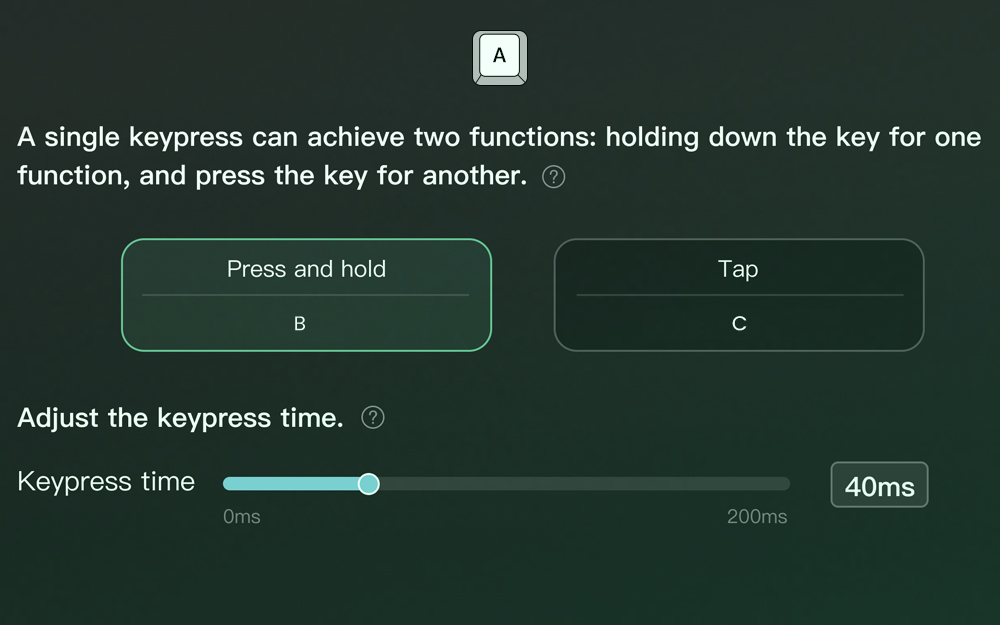
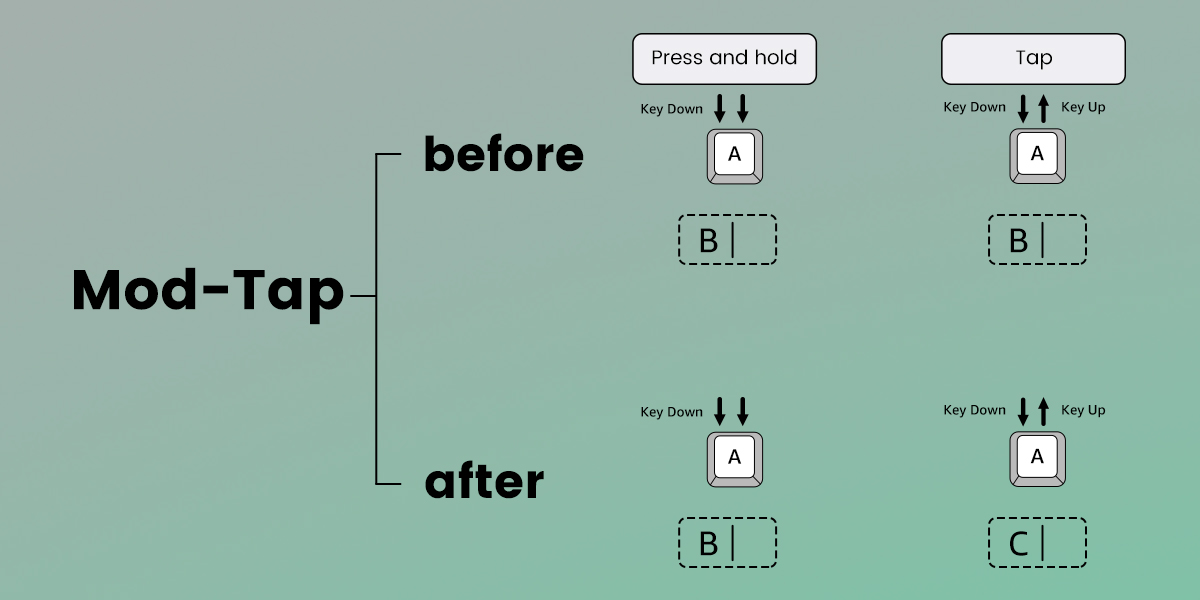
Mod-Tap Mod Tap ist ein Design, das Komfort beim Gaming bietet. Es ermöglicht die Erstellung dedizierter oder doppelt funktionaler Tasten basierend auf dem Verhalten beim Tastendruck. Ein einzelner Tastendruck kann zwei Funktionen ausführen: Halten Sie die Taste für eine Funktion und drücken Sie die Taste für eine andere. |
|
 Webbasierter Online-Treiber(hier klicken zum Web-Treiber)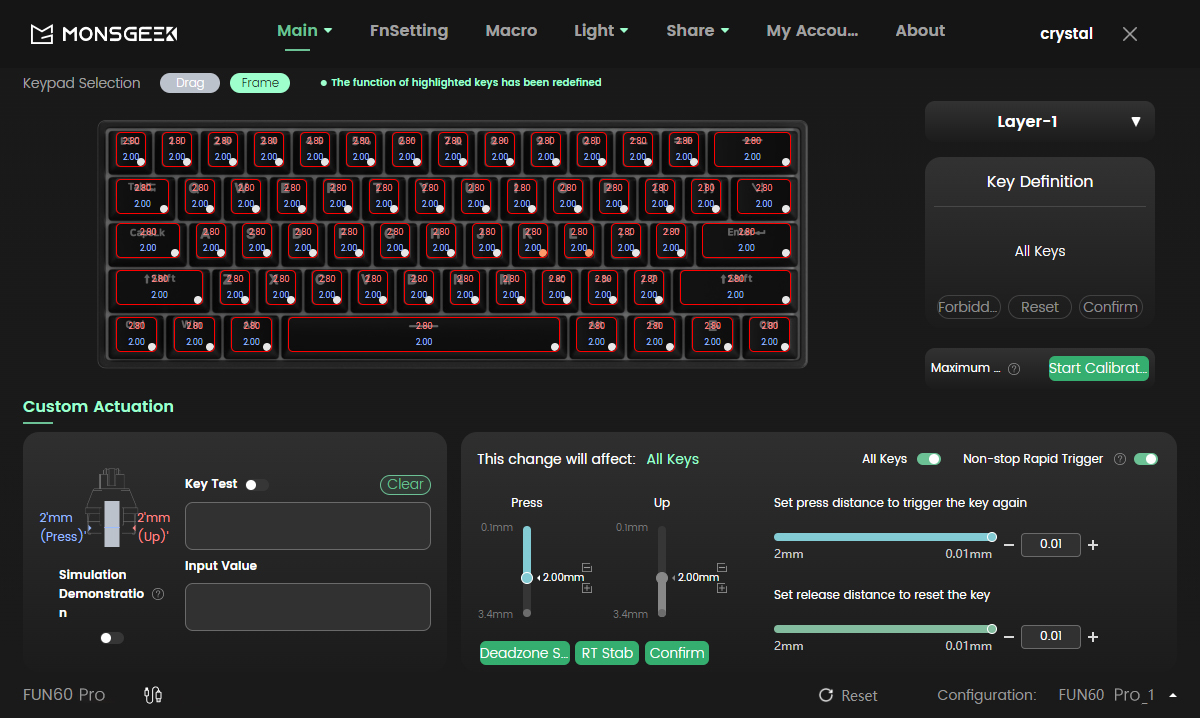
|
|
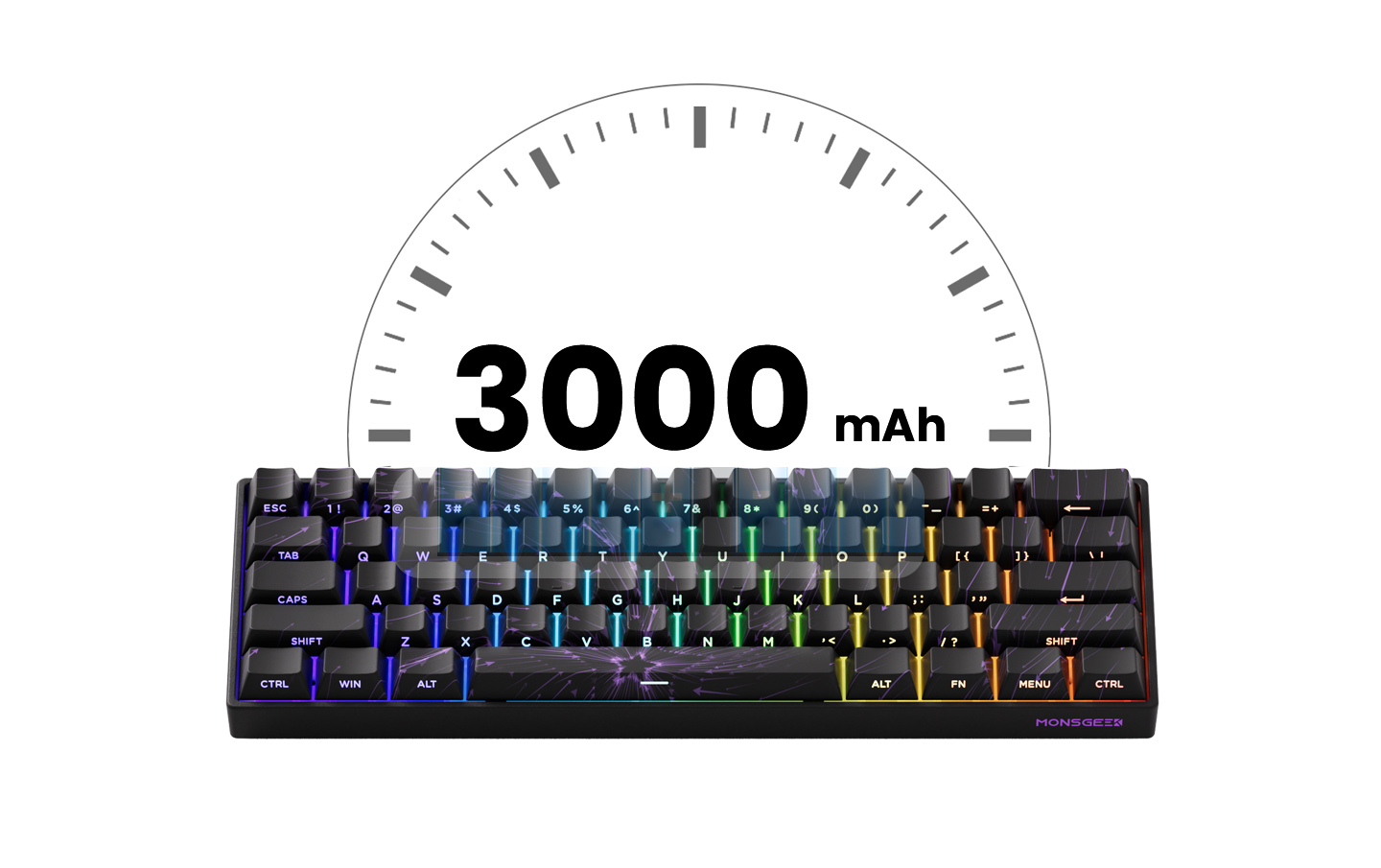
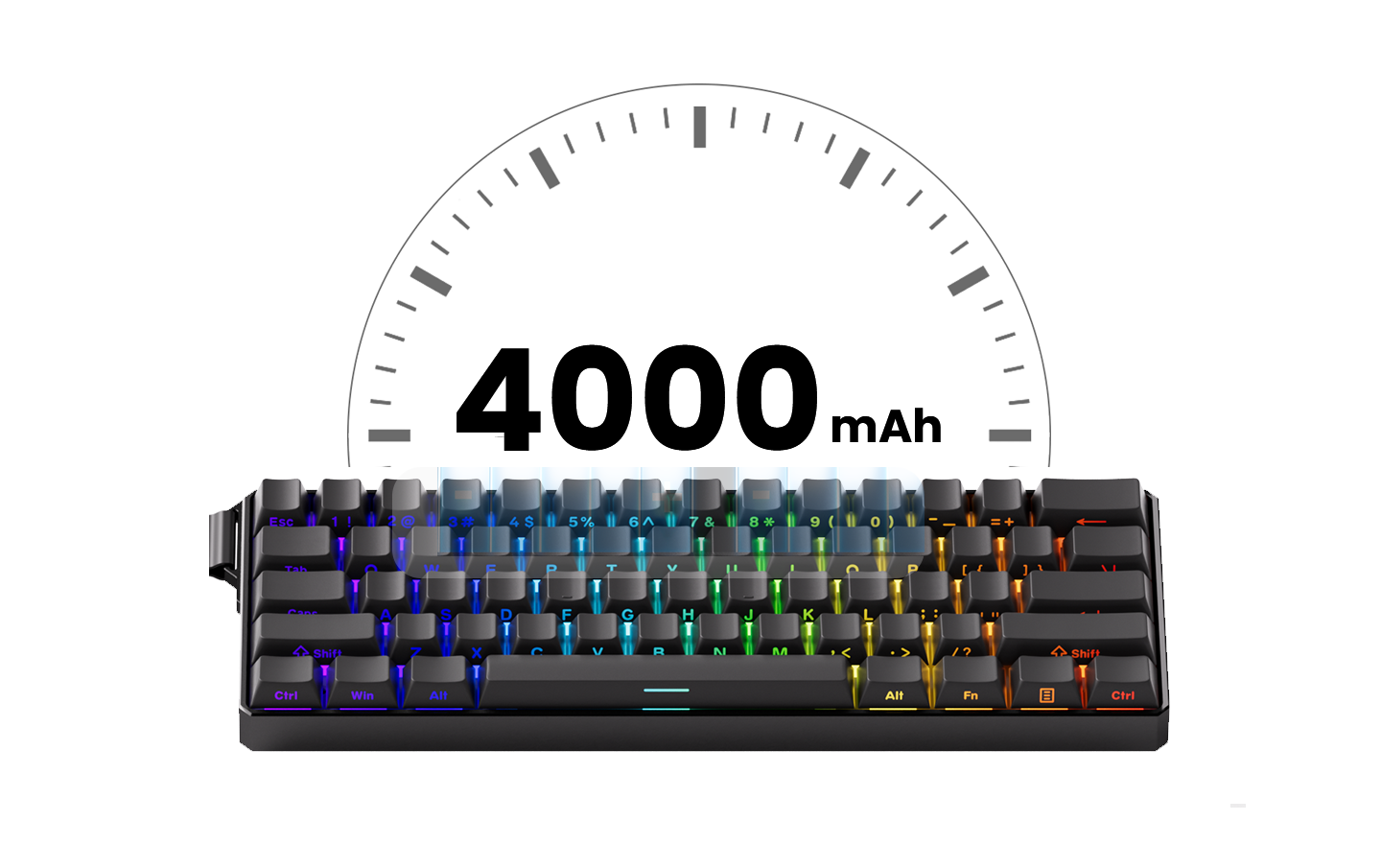
Integrierter 3000-mAh-/4000-mAh-Akku Die FUN60 Pro & Max Tri-Mode Series verfügt über ein 60-%-Layout und ist mit einem 3000-mAh- integrierten Akku und bietet langanhaltendes, unterbrechungsfreies Tippen, Gaming oder produktives Arbeiten ohne häufiges Aufladen. Die FUN60 Ultra Tri-Mode Series ist ausgestattet mit einen integrierten 4000-mAh-Akku. |

2,4 GHz kabellos |
Bluetooth 5.0 |
USB-C kabelgebunden |
|
FUN60 ist mit einem Empfänger ausgestattet, der ermöglicht Nutzern die Verwendung der kabellosen 2,4-GHz- Modus und bietet eine niedrige Latenz, die geeignet ist für Gaming- und Tippzwecke. |
FUN60 ermöglicht die einfache Verbindung mit bis zu 3 Geräte mit einer einfachen Fn+E/R/T-Kombination, die ein nahtloses Wechseln zwischen Tablets, Computer und Smartphones. |
FUN60 bietet eine Option für Nutzer, die bevorzugen eine kabelgebundene USB-C-Tastatur, die konstante und schnelle Reaktionszeiten für FPS gewährleistet Gaming und minimale Eingabeverzögerung. |
✔️ Tasten-Neubelegung
FUN60 unterstützt die Neubelegung von Tasten, was die Individualisierung verbessert und es Nutzern ermöglicht, Layouts für Effizienz und Komfort zu optimieren.
✔️RGB-Hintergrundbeleuchtung
FUN60 bietet rund 16 voreingestellte Beleuchtungseffekte sowie Anpassungsmöglichkeiten mit Helligkeits- und Geschwindigkeitssteuerung.
✔️Tray-Mount
Die Tray-Mount-Struktur sorgt für bessere Stabilität, weniger Flex und ein gleichmäßigeres Tippgefühl.
✔️Aluminiumplatte
Die Aluminiumplatte erhöht Haltbarkeit, Stabilität und Klangqualität und optimiert zugleich die Leistung mit magnetischen Schaltern.
✔️Geschmierte Stabilisatoren
FUN60 verfügt über geschmierte Stabilisatoren, die Klappergeräusche reduzieren, die Tastenstabilität verbessern und ein sanfteres Tippgefühl bieten.

 FUN60Ultra-TMR Version


FUN60Ultra- HE Version


FUN60MAX-Nebula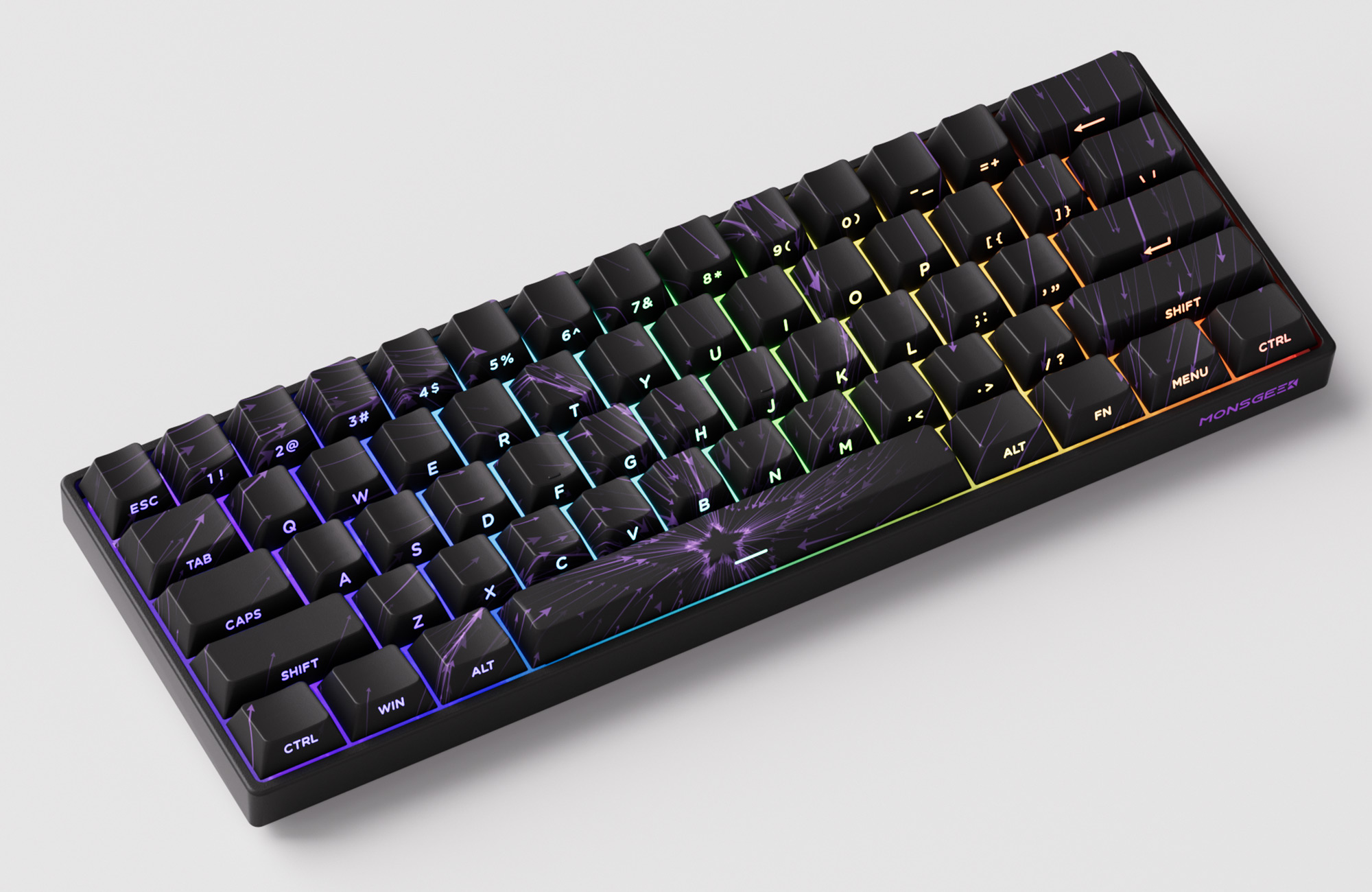

FUN60MAX/FUN60 Pro


FUN60
 FAQ für FUN60
F1. Was ist der Unterschied zwischen Wired und Tri-Mode?
A: Die kabelgebundene Verbindung unterstützt ausschließlich eine USB-Type-C-Kabelverbindung; Tri-Mode unterstützt drei Verbindungsmodi: USB Type-C, 2,4G kabellos und Bluetooth kabellos.
F2. Warum unterscheidet sich die Abfragerate bei ein- und ausgeschalteter Hintergrundbeleuchtung im 2,4G-Modus beim FUN60?
A: Im 2,4G-Modus aktiviert das Drücken von Fn + L zum Ausschalten der Beleuchtung den Energiesparmodus und reduziert die Abfragerate auf 100 Hz. Wenn Sie eine 8K-Abfragerate benötigen, die Beleuchtung aber ausgeschaltet lassen möchten, verwenden Sie Fn +【(FUN 60) oder Fn + Pfeil nach unten (M1V5 TMR), um die Helligkeit auf die niedrigste Stufe zu dimmen.
Diese Methode funktioniert sowohl für die kabellosen Modelle FUN60 als auch M1 V5 TMR. Für weitere Informationen wenden Sie sich bitte an den offiziellen Akko-Support: [email protected]
F3. FUN60-Doppelklick und nicht funktionierende Taste: falsche Switch-Kalibrierung und -Auswahl
A: Wenn bei Ihrer FUN60-Tastatur ein Doppelklick-Problem mit den mechanischen Switches auftritt, liegt dies wahrscheinlich an einer falschen Switch-Kalibrierung oder -Auswahl.
Stellen Sie in der Switch-Auswahloberfläche bitte sicher, dass Sie den korrekten Switch-Typ entsprechend Ihrer Installation markieren und auswählen. Wird nicht der richtige Switch ausgewählt, kann dieses Doppelklick-Problem auftreten. Bitte kalibrieren Sie die Tastatur anschließend.
Da die FUN60-Tastatur eine große Vielfalt mechanischer Switches unterstützt, muss jeder Switch-Typ präzise erkannt werden, um eine optimale Kalibrierung sicherzustellen und Eingabeprobleme zu vermeiden.
Bitte achten Sie darauf, den Switch-Typ während der Einrichtung korrekt zu unterscheiden und zu kennzeichnen, um einen ordnungsgemäßen Fortschritt und die volle Funktionalität sicherzustellen. Für weitere Informationen wenden Sie sich bitte an den offiziellen Akko-Support: [email protected]
F4. Zur 8K-Abfragerate des FUN60
A: Wir haben festgestellt, dass bei schnellem gleichzeitigen Drücken mit acht Fingern während der „Aufzeichnung“ jede 8K-Tastatur, die wir besitzen, (im normalen Nicht-RT-Modus) stabil ein Ergebnis der Abfragerate von 8000 Hz anzeigt. (Um die 8K-Abfragerate zu messen, muss die Binning-Rate gemäß den Anforderungen der Software auf 16000 eingestellt sein.)
Im Interesse eines optimalen Kundenerlebnisses, statt lediglich die Testergebnisse zu verbessern, besprechen wir intern, ob mehr Daten an den Computer gesendet werden sollen. Unser Team bewertet dies derzeit, und wir freuen uns über weiteres Nutzerfeedback. Für weitere Informationen wenden Sie sich bitte an den offiziellen Akko-Support: [email protected]
F5. Unterstützt die Tastatur MAC?
A: FUN60 unterstützt MAC-/Windows-Systeme und kann über den Kippschalter sowie die Tastenkombination Fn+O zwischen den Systemen wechseln.
F6. Zur RGB-Beleuchtung der ESC-Taste des FUN60
A: Die ESC-Taste dient als Betriebsanzeige. Bei niedrigem Akkustand oder während des Ladevorgangs leuchtet die ESC-Taste rot im RGB-Modus. Wenn der Akku vollständig geladen ist, schaltet sich die Beleuchtung automatisch aus.
F7. Enthält FUN60 zusätzliche Switches und Flachbandkabel?
A: Hinweis: Die magnetische Tastatur FUN60 wird ohne zusätzliche Switches und Tastatur-Flachbandkabel geliefert.
F8. Zur kabelgebundenen Verbindung des FUN60
Bitte befolgen Sie die folgenden Schritte, um eine kabelgebundene Verbindung herzustellen
Verbinden Sie das Kabel mit dem Computer. Stellen Sie den Umschalter bitte auf USB. Drücken Sie anschließend die Tastenkombination FnU, um eine kabelgebundene Verbindung herzustellen. Nachdem die rote Leuchte 2 Sekunden lang blinkt, ist die Verbindung erfolgreich.
Q9.Über die 2.4G-Wireless-Verbindung des FUN60
Bitte verwenden Sie den USB-2.0-Anschluss, um den 2.4G-Adapter anzuschließen.
1. Drücken Sie die FNY-Tasten, um in den 2.4G-Modus zu wechseln
2. Drücken Sie die FNY-Tasten erneut 3 Sekunden lang. Nachdem der Empfänger in den Computer eingesteckt wurde, blinkt die Y-Taste schnell.
3. Die Leertaste der Tastatur befindet sich in der Nähe des Empfängers
Drücken Sie zuerst die FNY-Tasten; die Y-Taste blinkt schnell. Stecken Sie anschließend den Empfänger ein. Nach erfolgreicher Verbindung blinkt sie erneut. Danach leuchtet das RGB-Licht dauerhaft und zeigt an, dass die Tastatur erfolgreich verbunden ist.
Q10.Über die Bluetooth-Verbindung des FUN60
Nachdem die Tastatur eingeschaltet wurde, drücken Sie FnERT, um in den Bluetooth-Verbindungsmodus zu wechseln. Koppeln Sie nach dem Wechsel in den Pairing-Modus den Computer mit der Tastatur. Wenn die blaue ERT-Leuchte zwei Sekunden lang blinkt, war die Kopplung erfolgreich.
Q11.Die Tastatur führt Doppelklicks aus und die Tasten funktionieren nicht
a.Sie finden die Kalibrierungsschaltfläche auf der Seite „Über“ im MonsGeek Driver. Klicken Sie auf die Schaltfläche „Kalibrieren“, um die Kalibrierung zu starten.
b. Drücken Sie „Bestätigen“, um zu starten.
c. Drücken Sie während der Kalibrierung jede Taste mit ähnlicher Kraft bis zum tiefsten Punkt. Stellen Sie sicher, dass in diesem Schritt jede Taste gedrückt und wieder losgelassen wird. Drücken Sie nach Abschluss dieser Kalibrierung die Schaltfläche „Bestätigen“.
d. Wenn einige Tasten weiterhin nicht korrekt funktionieren, wiederholen Sie den Kalibrierungsvorgang, um sicherzustellen, dass alle Tasten wie erwartet funktionieren.
Q12. Hinweise zur drahtlosen Verbindung:
a. Bitte verbinden Sie die Tastatur nur, wenn sie vollständig aufgeladen ist. Ein niedriger Akkustand kann die Qualität der drahtlosen Verbindung beeinträchtigen.
b. Vermeiden Sie es, mehrere Geräte gleichzeitig zu verbinden, um Störungen zu vermeiden.
c. Wir empfehlen, dass der Abstand zwischen dem HDMI-Anschluss und dem 2.4G/Bluetooth-Gerät mindestens 5 cm beträgt (so weit wie möglich), um Störungen zu vermeiden.
Q13. Hinweise zum Web-Treiber
1. Für den FUN60 ist auf dem Mac der Chrome-Browser erforderlich; der standardmäßige Safari-Browser funktioniert nicht. (Wenn Sie zuvor mit Chrome Treiber für andere Modelle heruntergeladen haben, verlassen Sie den Link „iot_driver“ oben rechts und löschen Sie Ihre Cookies. Schließen Sie anschließend den Browser und rufen Sie die Treiberseite erneut auf.) Einige Windows-Browser unterstützen den Treiber möglicherweise nicht; versuchen Sie, zu einem anderen Browser zu wechseln. Wenn Brave beispielsweise nicht funktioniert, kann ein Wechsel zu Firefox das Problem beheben.
2. Bei einer 2,4G-Verbindung kann der Zugriff auf den Online-Treiber auf einem Mac (und offenbar auch unter Windows) langsam sein. Der Mac kann bei 70 % hängen bleiben (empfohlen wird ein erneutes Laden oder, wenn Sie einen USB-Adapter verwenden, das Trennen aller anderen USB-Geräte vom Adapter bzw. der direkte Anschluss per Kabel an den Computer). Bitte greifen Sie für eine bessere Stabilität im kabelgebundenen Modus auf den Treiber zu.
3. Verwenden Sie im 2,4G-Modus einen USB-2.0-Anschluss.
Wenn Sie weitere Fragen zum After-Sales-Service haben, wenden Sie sich bitte an den offiziellen Akko Support. Wir werden unser Bestes tun, um diese für Sie zu lösen: [email protected]